Pages

Showing posts with label dan. Show all posts

Thursday, May 12, 2016

Hello Android

Now we’re going to explore our first Android application which will be the famous Hello World application. We are going to explain the structure of an Android application and some of the basic concepts wee must understand
  1. Open Eclipse and select from the menu File>New>Android Project, you’ll see a window like this.
  2. Now there are several fields that appear here they are:
    Project Name: The Eclipse project name, the name of the folder that will hold the project files.
    Application Name:The name of the application that will appear on the phone.
    Package Name: The package name space, it sould be in the form of [abc].[xyz].
    Create Activity: the name of the basic activity class of your application. it’s optional to create.
    Min SDK Version: the minimum API level required by the application. You see in the Build Target list there is a list of the available SDK versions to use for the application and in front of each one the corresponding API level. You must ensure that you application API level is supported b the device.
  3. Press Finish then press run and choose run as Android Application, the emulator will start, wait until the main screen appears, unlock by pressing the menu button then you should see something like this

    Notice: the emulator may take a long time to boot so please be patient.
  4. Now go to the package explorer on the left bar of eclipse to your project


    folder navigate to src/[PackageName]/HelloAndroid.java this is the main activity class of your application. It should be like this:
    package mina.android.helloandroid;

    import android.app.Activity;
    import android.os.Bundle;

    public class HelloAndroid extends Activity {
    /** Called when the activity is first created. */
    @Override
    public void onCreate(Bundle savedInstanceState) {
    super.onCreate(savedInstanceState);
    setContentView(R.layout.main);
    }
    }

  5. We will explain what each line in this code means later but now let’s understand what each folder in our project contains.
  6. The project contains the following folders


    Folder Name

    Description

    Required

    src

    Contains all the source code (class files) for the project

    Yes

    gen

    Contains the R.java class file

    Generated automatically

    Android 1.5

    Its name changes according to the sdk version you use (1.5 here). Contains the Android API class files packed in android.jar files

    Generated automatically

    assets

    You can place any external resources (text files,images,…) in this folder. It’s much like the res file except it’s more like the file system where you put files that you want to access them as raw bytes


    no

    res

    Contains resources for the application

    Yes

    drawable

    Contains the images required for you application. You can add your own image files to this folder

    No

    Layout

    Contains the main.xml file that defines the view that construct the User Interface of the application

    No

    Values

    Contains other resources that can be used for your application such as string resources, styles or colors

    No

  7. So that was a quick look on the android project structure, in this post we will take a deeper look on the hello Android application.

Read More..

Tuesday, May 10, 2016

Cara Mengambil Gambar dan Video Instagram di Android

Cara Download Foto dan Video Instagram di Android - Aplikasi Instagram merupakan aplikasi sosial media yang dapat anda gunakan untuk berbagi moment berupa foto maupun video dan anda juga dapat melihat foto dan video yang di upload oleh orang lain yang anda follow. Aplikasi Instagram sekarang ini memang sangat diminiati baik itu dari kalangan selebriti, masayrakat umum hingga para pengusaha online. Nah, di Instagram Semua orang bisa share Video atau Foto dan anda bisa melihatnya secara langsung jika anda memfollow atau pun membuka Akun tersebut. Namun tentunya anda tidak akan hanya melihat saja tentang foto dan video, tentunya anda ingin memilikinya juga kan. Nah disini admin akan memberikan Cara Download Foto dan Video Instagram di Android.

Untuk yang ingin tahu bagaiamana cara mendapatakan Foto dan Video yang telah di unggah oleh seseorang pada Aplikasi INSYAGRAM, Berikut adalah ulasannya. simak baik-baik ya guys :)

1. Silahkan Unduh Aplikasi Insta Download - Video & Photo di Playstore

Cara Download Foto dan Video Instagram di Android

2. Kemudian cara untuk menggunakan aplikasi ini, pertama silahkan pilih Foto / Video di Instagram yang akan kalian Download - Lalu pilih "Copy Share URL" pada bagian bawah foto atau video

Cara Download Foto dan Video Instagram di Android

3. Setelah anda copy, buka aplikasi "Insta Download - Photo & Video" yang telah anda install tadi lalu Pastekan URL tadi pada kolom yang tersedia - Secara otomatis akan melakukan Check pada url Foto yang sudah kalian paste.

Cara Download Foto dan Video Instagram di Android

4. Jika sudah, anda bisa langsung "Save Video" dan "Download" - Lalu tunggu proses download
5.  Jika proses telah selesai, silahkan cek pada galeri foto anda

Demikian artikel kali ini tentang Cara Mengambil Gambar dan Video Instagram di Android , semoga dapat bermanfaat.
Read More..

Perbandingan Android KitKat dan Android M

Android M yang hingga saat ini belum diketahui nama aslinya memang menjadi perbincangan hangat apalagi di kalangan developer dimana Google menyediakan Android M developer preview. Pada versi tersebut tidak hanyadeveloper saja, tetapi banyak yang bisa mencoba Android M pada perangkat Nexus. Android M juga disebut sebagai versi Android lanjutan dan versi yang lebih baik dari sebelumnya yaitu Android 5 Lollipop dan Android 4.4 KitKat. Kalau sebelumnya JalanTikus pernah mengulas mengenai perbedaan Android KitKat dan Lollipop, berikut ini perbandingan Android KitKat dan Android M.

Android KitKat vs Android M

1. Desain

android kitkat vs android m: desainDalam hal desain sebenarnya tidak jauh beda dengan Android Lollipop ketika memperkenalkan Material Design. Pada Android M diperlihatkan Material Design yang disempurnakan agar terihat lebih flat dan modern.

2. Fitur

android kitkat vs android m: fiturAndroid M memperkenalkan beberapa fitur terbaru yang tentunya pada sistem yang mendukung seperti Android Pay, versi terbaru dari Google Wallet dengan menggunakan NFC.
Android M juga membawakan versi terbaru dari Google Now dengan menghadirkan pencarian yang lebih akurat dan relevan. Selain itu penyempurnaan dibagian app permission juga memudahkan pengguna mengatur secara bebas untuk mengijikan fitur apa saja yang bisa digunakan aplikasi tersebut.

3. Hardware

Android M mendukung sensor fingerprint, prosesor 64-bit, dan juga USB tipe C.

4. Baterai

Pada Android M, Google menyempurnakan Dalvik serta optimalisasi dari versi Lollipop dimana pada Android M diperkenalkan fitur Doze. Doze merupakan sistem penghematan baterai ketika Android dalam keadaan idle atau tidak sedang digunakan. Hal ini tentu saja dapat menghemat baterai dengan maksimal.
Kesimpulannya adalah Android M lebih baik dibanding Android KitKat mulai dari daya tahan baterai, keamanan, serta dukungan fitur-fitur terbaru yang mungkin tidak akan kamu temui di Android KitKat.
Read More..

Wednesday, April 27, 2016

Cara Menghemat PAKET DATA dan KUOTA INTERNET di HP Android

Cara Menghemat PAKET DATA Android

Cara Menghemat PAKET DATA dan KUOTA INTERNET di Smatphone Android - Hallo Selamat datang kembali di Blog Lingkaran Anda, Pada artikel kali ini yang menjadi bahasan atau topiknya adalah Cara Menghemat PAKET DATA dan KUOTA INTERNET di Ponsel Android , Internet itu adalah hal yang tidak bisa kita lepas dari kehidupan sehari-hari, apalagi seperti jaman modern sekarang ini, bahkan bukan hanya di indonesia namun di seluruh dunia pun menganggap bahwa internet adalah salah satu kebutuhan pokok dalam kehidupan.


Seperti anda ketahui kuota internet atau paket data ini mempunyai banyak sekali pilihan dari operator selullar yang menawarkan iming-iming dengan kuota melimpah dan pastinya juga dengan harga yang relatif terjangkau atau murah, Anehnya tetap saja dengan kuota yang berlimpah pada akhirnya akan habis sebelum masa pemakaian selesai. Anda juga sudah tahu bahwa operator selluar saling bersaing menawarkan paket internet dengan harga murah, Nah disini anda sebagai pembeli harus pandai memilih mana yang bagus untuk daerah anda, karena setiap daerah maupun wilayah memiliki perbedaan tentang harga maupun kecepatan.


Untuk itu anda , menghemat kuota internet di android merupakan hal yang sangat susah untuk di terapkan, namun kita harus tetap berusaha, oleh karena itu admin membuat postingan ini yang membagikan tentang cara menghemat kuota android ,Tips menghemat kuota android , Dan Aplikasi Menghemat kuota android, oleh karena itu langsung simak saja di bawah ini.


Cara Mudah Menghemat PAKET DATA atau KUOTA INTERNET di Android :

1. Gunakan Paket Data Internet Seperlunya saja

Langkah pertama ini yaitu langkah yang terpenting dari beberapa tips lain dibawah, yaitu gunakan paket data seperlunya saja, Jika anda memang ingin menghemat kuota internet anda, anda harus sering mematikan paket data jika memang tidak digunakan, soalnya takut disaat tidak terpakai namun koneksi internet tetap terhubung.


2. Manfaatkan Fitur Wifi Yang Ada

Tips kedua ini tidak kalah pentingnya dari langkah pertama tadi, yaitu memanfaatkan fitur wifi yang ada, jika tetangga anda atau rumah anda dekat dengan corner free wifi seperti telkom, wifi.id dan sebagainya, usahakan memanfaatkan itu untuk mendownload, karena jika anda mendownload lewat paket data anda sendiri, hal itu hanya akan menyebabkan pemborosan 100% dengan kuota internet yang anda miliki.


3. Non-Aktifkan Fitur Auto Update dan Auto Download

Ketiga yaitu menonaktifkan fitur auto update dan auto download yang biasanya firut auto update ada pada aplikasi Google Play dan fitur auto download biasanya ada pada aplikasi Whats App dan semacamnya, anda harus menyetelnya untuk menggunakan fasilitas wifi saja, karena dengan memanfaatkan fasilitas wifi tersebut kuota anda akan ama 100% dari auto update tersebut.


4. Kurangi Kebiasaan Streaming Video

Nah langkah ke terakhir ini biasanya sangat di abaikan oleh para pengguna android, padahal langkah terakhir yakni Kurangi Kebiasaan Streaming Video adalah salah satu pokok yang menyebabkan kuota boros, karena dengan anda menonton video secara streaming, paket data atau kuota internet anda tersebut, terus-menerus mengirimkan paket data pada server video tersebut, oleh karena itu lebih baik mendownload kemudian dilihat daripada melihat tapi tidak di download :v.


Demikian Artikel kali ini tentang Tips Menghemat Paket Data atau Kuota Internet Di Smartphone Android .Semoga apa yang saya tulis ini bisa bermanfaat untuk anda semua.
Read More..

Sunday, April 17, 2016

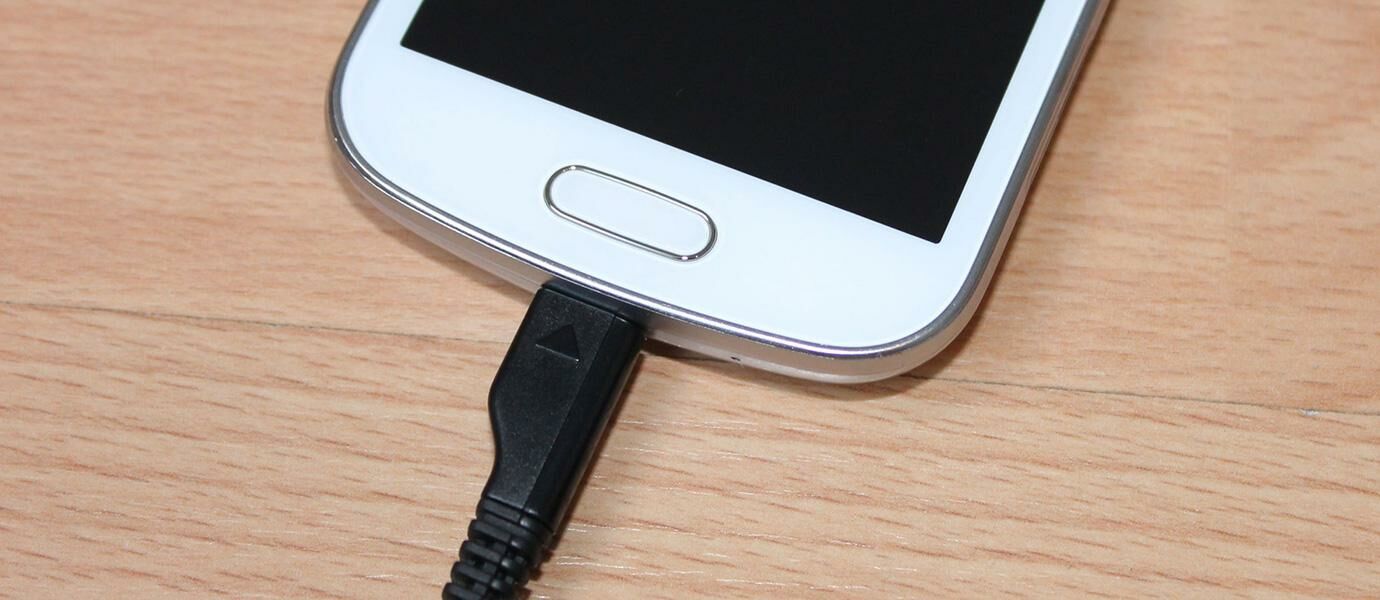
Cara Mengecek Kecepatan Pengisian Baterai Android

Jaman smartphone sekarang ini setiap perusahaan smartphone berlomba-lomba membuat smartphone dengan spesifikasi yang sangat tinggi demi mencapai point benchmark yang tinggi juga. Tidak hanya itu, setiap aplikasi juga bersaing memberikan fungsi yang terbaru, terlengkap, hingga grafis dengan resolusi tinggi. Yang menjadi masalah adalah baterai, dimana semakin berat maka semakin cepat juga habisnya. Maka tidak asing lagi ketika sekarang kita melihat banyak sekali baterai smartphone dengan kapasitas yang cukup besar.
Ada salah satu aplikasi gratis untuk kamu pengguna Android, yaitu Ampere. Aplikasi ini akan mengecek kesehatan dari baterai maupun charger kamu dengan melihat kecepatan ketika pengisian baterai. Pasti kamu pernah merasakan keadaan dimana memerlukan waktu yang sangat lama untuk mencapai 100%. Dengan aplikasi ini kamu dapat mengecek apakah ada kesalahan dalam pengisian seperti arus listrik (Ampere) yang kurang dan status pengisian. Di bawah ini adalah contoh data yang ditampilkan oleh Ampere.Tetapi perlu diketahui juga, ada beberapa metode dalam pengukurannya. Jadi perbedaan kabel, charger, hingga jenis smartphone akan menentukan hasilnya.

From ; Jalantikus
Read More..

Tuesday, April 5, 2016

Inilah beberapa aplikasi yg TIDAK BERGUNA di android

Mungkin dari kita banyak yg mempercayai aplikasi unik yg keren dari playstore
Brarti Bukan semuanya keren,ada juga apliksi yang keren tapi hanya tipuan belaka, misalnya Aplikasi LASER
Sudah termasuk logika,masa sihh led flash smartphone kita bisa berubah jadi laser? apakah anda pernah berpikir kayak begitu
Jawabanya pasti nggak lahh? knapa? karena led flash sudah dipastikan mengeluarkan cahaya warna putih seperti senter saja, mana mungkin bisa jadi laser?

saya sudah jelaskan diatas, dan sebenarnya masih banyak lagi aplikasi nggak jelas/nggak guna/cuma nyampah di ponsel kita

berikut aplikasi aplikasi yg saya sarankan jangan didownload

1.Pembersih Junk/Cache di android
Pasti kalian pernah ada yg menggunakkan aplikasi tersebut,tapi nggak semuanya berfungsi untuk membersihkan junk/cache di ponsel anda,sebenarnya aplikasi tersebut dibuat oleh developernya hanya untuk menjadi terkenal,semakin banyak yg download,semakin banyak juga dia mendapatkan uang,Maka dari itu kita harus bisa memilih aplikasi yg bener bener BISA MEMBERSIHKAN JUNK/CACHE DIPONSEL KITA

2.Aplikasi Laser
sepertinya tidak saya jelaskan lagi soalnya saya sudah jelaskan hehe..

3.Antivirus
antivirus juga sama seperti Pembersih junk/cache,mereka membuat aplikasi ini,untuk kekayaan semata,sama artinya yg tidak mendeteksi adanya virus yg masuk diponsel kita,Namun ada juga yg benar benar mendeteksi adanya virus [REAL TIME]
maka dari itu kamu harus cerdas memilih aplikasi yg mana yg asli atau palsu
moga bermanfaat
Read More..

Monday, April 4, 2016

Cara Print Dokumen dan foto Di Android

Cara Print Dokumen dan foto Di Android dengan Cepat - Salah satu cara yang akan saya share ini berguna memudahkan anda, sebagai pengguna smartphone android dalam melakukan aktifitas sehari-hari. Sebuah cara atau tips tentang melakukan Print di Ponsel Android tanpa Pc atau Laptop, berkat kemajuan teknologi smartphone dapat melakukan aktifitas seperti apa yang dilakukan oleh pc. Nah, jika kamu ingin tahu selengkapnya yuk simak tutorialnya .

Cara Print Dokumen dan foto Di Android

Salah satu aplikasi print untuk smartphone dan tablet adalah StarPrint yang bisa anda unduh secara gratis melalui Play Store. Aplikasi ini bisa mencetak file dokumen teks, csv, PDF, PS, rtf, Microsoft Office, file image dan halaman website langsung dari hp atau tablet Android anda menggunakan konek kabel USB, bluetooth ataupun wifi. Aplikasi StarPrint juga sudah mendukung 3000 tipe printer seperti Canon, Epson, HP, Brother, Samsung, Dell, Lexmark dan lain-lainnya. Nah, untuk cara menggunakan aplikasi StarPrint silahkan simak langkah-langkah mudahnya di bawah ini.

Berikut ini adalah Cara Print Foto atau Dokumen Langsung dari HP Android :

  • Untuk langkah yang pertama silahkan anda unduh terlebih dahulu aplikasi StarPrint melalui Play Store.
  • Setelah aplikasinya terinstal di smartphone atau tablet anda silahkan jalankan aplikasinya.
  • Kemudian silahkan anda cari file atau dokumen yang akan anda cetak/print.
  • Seteleh file-nya anda pilih silahkan anda tekan tombol OK.
Cara Print Dokumen dan foto Di Android
  • Lalu anda akan masuk ke halaman Print Preview. Di halaman preview ini anda bisa mengatur ukuran kertas dan lain-liannya. Silahkan anda scroll ke bawah untuk mengatur Copies berapa lembar yang ingin anda cetak. Untuk menambah dan mengurangi silahkan anda tekan tombol + dan -. 
Cara Print Dokumen dan foto Di Android
  • Jika sudah selesai maka silahkan anda langsung tekan saja tombol Print.
  • Langkah terakhir adalah plih nama printer yang terbaca oleh aplikasi StarPrint ini, dan silahkan anda tunggu proses printingnya hingga selesai.
Demikian dan Semoga bermanfaat.
Read More..

Thursday, March 24, 2016

Android Simple Image Gallery

In this post we are going to use the gallery control t construct a simple image gallery.
the layout is like the previous post.

remeber that the Gallery control is populated by an adapter, so we will create a custom adapter that contains ImageViews to display the images.
our custom adapter must inherit from BaseAdapter class
package mina.android.GalleryDemo;

import java.util.ArrayList;
import java.util.List;

import android.content.Context;
import android.view.View;
import android.view.ViewGroup;
import android.widget.BaseAdapter;
import android.widget.ImageView;

public class ImageAdapter extends BaseAdapter {
Context Con;
//array to hold the values of image resources
int [] Resources;
List views;

public ImageAdapter(Context con,int[] resources)
{
Con=con;
Resources=resources;
views=new ArrayList(resources.length);
}

@Override
public int getCount() {
// TODO Auto-generated method stub
return Resources.length;
}

@Override
public Object getItem(int position) {
// TODO Auto-generated method stub
return views.get(position);
//return position;
}

@Override
public long getItemId(int position) {
// TODO Auto-generated method stub
//return views.get(position).getId();
return position;
}

@Override
public View getView(int position, View convertView, ViewGroup parent) {
// TODO Auto-generated method stub
ImageView img=new ImageView(Con);
img.setImageResource(Resources[position]);
views.add(img);

return img;
}

}


then in our activity onCreate Method:
int []res=new int[]{R.drawable.wc,R.drawable.wc2,R.drawable.wc3,R.drawable.wc4,R.drawable.wc5};
ItemsInGallery=res.length;
ImageAdapter imgAdapter=new ImageAdapter(this, res);
gallery.setAdapter(imgAdapter);

and that was our simple Image gallery.
download the application from here
Read More..

Nova Launcher Prime for Android 2 2


Highly customizable, performance driven, home screen replacement for Android 4.0+Nova Launcher Prime unlocks the following features in Nova Launcher:
Drawer Groups:
Folders in App Drawer
Read More..

Monday, February 29, 2016

Aplikasi Penambah dan Pengukur Kecepatan Processor RAM Di Ponsel Android

Aplikasi Penambah dan Pengukur Kecepatan Processor / RAM Di Ponsel Androidd - Aplikasi ini bernama AnTuTu yang merupakan Aplikasi Penambah dan Pengukur Kecepatan Processor / RAM Di Ponsel Android dan salah satu Aplikasi kenamaan sebuah developer yang memegang peranan penting dalam Aplikasi Benchmark yang terkenal itu yaitu AnTuTu Benchmark. Dan salah satu Aplikasi yang terkenal lainya adalah AnTuTuCPU Master yang merupakan sebuah Aplikasi Master CPU.

Fungsi Aplikasi yaitu ini mampu menggedor daya prosesor Smartphone Android menjadi lebih cepat. Nah, pada kesempatan kali ini saya akan berbagi tentang Cara Menambah Kecepatan Prosesor Pada Android.

Pada cara ini, smartphone yang kalian miliki harus memiliki akses root, anda bisa melihat tutorial Cara Root disini dan cara yang digunakan adalah overclock prosessor untuk mendapatkan hasil yang maksimal.

Berikut Cara Menambah Kecepatan Prosesor Android :

  1. Install Aplikasi AnTuTu CPU Master (Free) via | Google Play
  2. Setelah proses instal selesai kemudian jalankan.
  3. Ketuk tombol Apply.
    Aplikasi Penambah Kecepatan Processor / RAM Di Ponsel Android
  4. Selesai, maka prosesor anda sudah dimaksimalkan kecepatanya.
  5. Terdapat menu-menu lain yang mempunyai fungsi lain, anda bisa bereksperimen sendiri pada menu-menu tersebut.
Dan cara untuk mengukur kecepatan prosesor smartphone anda, anda tinggal download dan install Aplikasi AnTuTu Benchmark di Playstore. AnTuTu Benchmark merupakan Aplikasi pengukur kemampuan gadget Android dan membandingkanya dengan merk lain. 

Anda dapat Download Aplikasi AnTuTu Benchmark via | Google Play

Bagaimana ? tertarik untuk mencoba ? langsung saja ikuti langkah langkah diatas.

Demikian artikel dari saya tentang Cara Menambahkan dan Mengukur Kecepatan Prosesor Android kurang lebihnya mohon dimaafkan, semoga bermanfaat dan selamat mencoba. Terima Kasih atas kunjungan anda di blog ini.
Read More..

Sunday, February 28, 2016

Mi Luncher dan Launcher Buzz Untuk Android Versi Terbaru dan Gratis

Download Install Mi Luncher dan Launcher Buzz Untuk Android Versi Terbaru dan Gratis – Siapa yang tidak mau jika tampilan homescreen di android terlihat mernarik dan berbeda dari kebanyakn pengguna android ?? Nah, disini saya akan memberikan kumpulan launcher android apk terbaru 2016 dan keren serta sangat recomend banget deh untuk di install di hp android kamu. 


Bagiamana tidak bagus , karena launcher yang lingkaran anda share adalah launcher yang paling diminati oleh para pengguna android. Lalu Launcher apa saja yang akan saya share untuk kalian semua ?? Untuk itu mari kita lihat ulasannya berikut ini.


Fitur :
  • Add My Tab in app drawer.
  • Add floating menu feature.
  • Add app drawer and folder background blurring effect.
  • Minor bug fixed.
Link Download
Buzz Launcher Versi 1.9.0.10 apk - DOWNLOAD
Miui Launcher apk - DOWNLOAD

Demikian artikel kali ini tentang Mi Luncher dan Launcher Buzz Untuk Android Versi Terbaru dan Gratis, semoga bermanfaat.
Read More..

Friday, February 12, 2016

Layouts in Android

The way you construct the user interface in Android is pretty interesting. You can construct the UI widgets programmatically. But Android presents a decent way to construct the UI which is XML-based layouts.

The layout of an activity can be constructed by a XML file. These files are considered resources as they reside in res/layout folder. Each xml file consists of the declarations of widgets and their containers. The xml file is constructed in a hierarchical way, there is a tag that defines the layout of the widgets, inside this tag there are nested xml tags that define widgets, each widget tag has attributes that define the widget’s properties.

Let’s take a look at a simple layout xml file called main.xml which resides in res/layout directory:


android_orientation="vertical"
android_layout_width="fill_parent"
android_layout_height="fill_parent"
>
android_layout_width="fill_parent"
android_layout_height="wrap_content"
android_text="Linear Layout"
/>

<Button
android_layout_width="fill_parent"
android_layout_height="wrap_content"
android_text="this is a button 1"

/>
<Button
android_layout_width="fill_parent"
android_layout_height="wrap_content"
android_text="this is a button 2"

/>


This layout defines a textView and a button. We see that the root xml node is
node which defines the layout of all controls inside it.
We use the following code to construct the UI based on this xml definition
setContentView(R.layout.main);
Also the TextView node contains attributes like
layout_width
which can have the values fill_parentwhich denotes the the width of the control should occupy all the available width, also it could have the value wrap_contentwhich denotes the control should occupy only width according to the width of its content which is the text inside the textView

The Button node has an extra attribute which is the android:id attribute, why this attribute is used in the button and not used in the TextView? The answer is that the TextView represents a label (just a static text to display) so there is no need to give it an id cause we will not reference it in the code, however if we need to display dynamic text in the TextView we can give it an id
To reference a control from the code we do it like this:
Button btnLaunch;
btnLaunch=(Button)findViewById(R.id.btnLaunch);

notice that the android:id attribute should be in the format of @+id/Control’sID as shown above, if you write it like android_id=”btnLaunch" the IDE would denote an error and you won’t be able to reference the control from the code.

Why to use XML-layouts and when to construct the layout programmatically ?
  • Using xml layouts achieves separation between the interface and the application logic, instead of writing a bulk of code that constructs the UI, defining it as XML is easier and less confusing.
  • You can save using code for constructing more complicated UI such as populating check-box columns in a grid.
  • It is a trend to construct the UI with XML definitions like in Microsoft’s XAML or even HTML, so people who are familiar with technologies like these would find it easy to deal with Android.
Finally we’re going to explain in more details all about layout containers and controls


We have many layout forms:
  1. Linear layout: manages controls in horizontal or vertical way. 
  2. Table layout: manages the controls in a group of columns and rows.
  3. Relative layout: manages the controls relative to one another or to the parent.
  4. Absolute layout: manages the controls in absolute position by coordinates.
  5. Frame layout: manages the controls in a dynamic way.
  6. Scroll layout: manages the controls in a scrollable layout.
Read More..